
Publicado em
Como fazer um script para automatizar tarefas da empresa
Veja como escolher entre VBA, Python e Google Apps Script, começar com uma tarefa pequena e testar a automação antes de colocá-la na rotina.

Ouça comendo cookies.
0:000:00
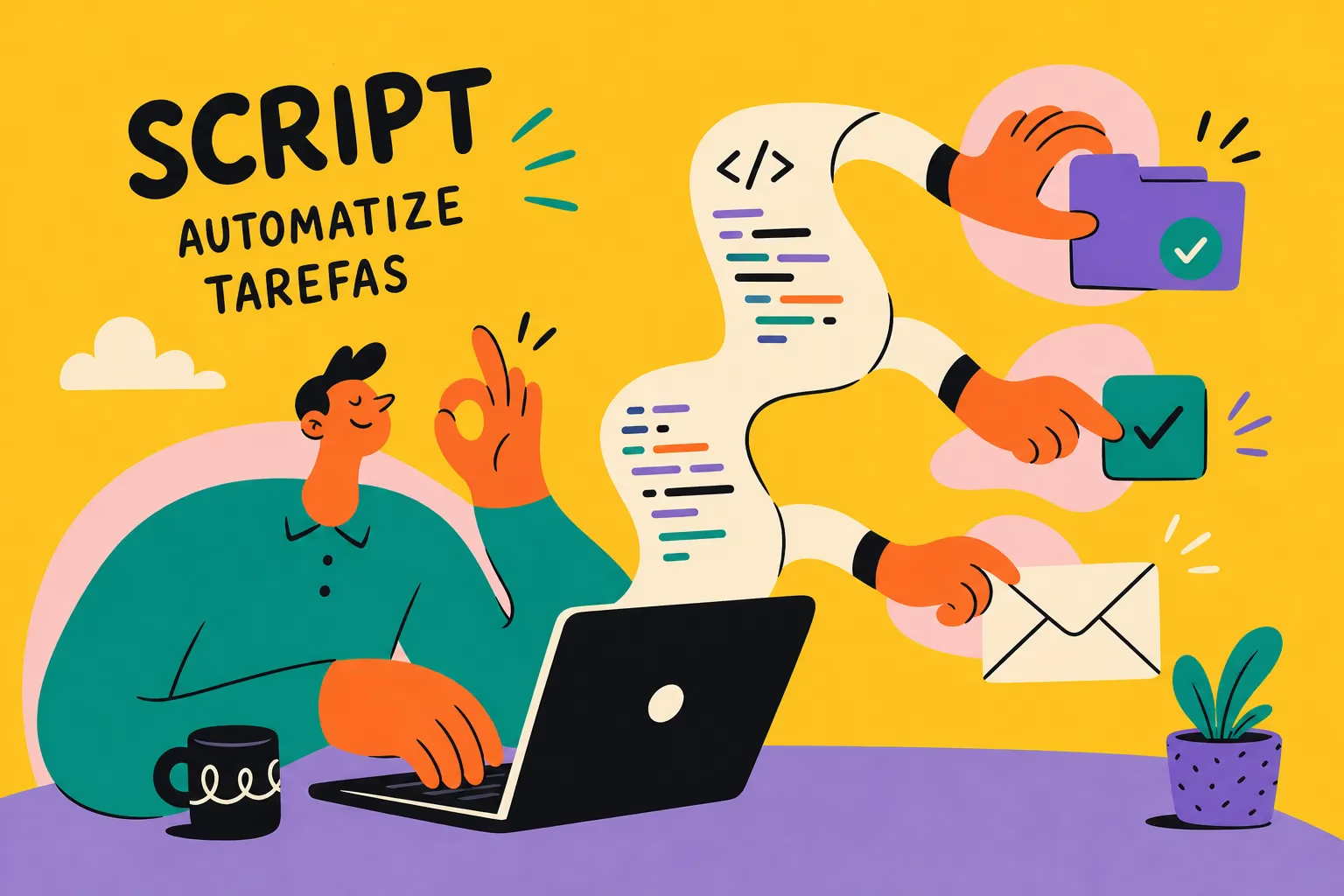
Um script é um conjunto de instruções que executa uma tarefa seguindo uma ordem definida. Ele pode formatar uma planilha, reunir arquivos de uma pasta ou preparar um relatório. Para fazer o primeiro, você não precisa começar por um projeto grande: precisa descrever uma rotina repetida com entradas, etapas e um resultado que consiga conferir.
Pense em um fechamento semanal que depende de copiar dados de um arquivo para outro e aplicar sempre o mesmo filtro. Se as regras quase nunca mudam, essa rotina pode ser uma boa candidata. Antes de escrever código, anote de onde vêm os dados, o que deve ser transformado, onde o resultado será salvo e quais casos precisam de atenção humana.
Escolha a ferramenta pelo lugar onde a tarefa acontece
Se a tarefa fica dentro do Excel para computador, uma macro VBA gravada pode ser o começo mais simples. O Gravador de Macros registra em VBA as ações feitas na planilha. Depois, você pode executar a sequência de novo e examinar o código no editor. A gravação, porém, reproduz passos específicos: se o intervalo ou a estrutura dos dados mudar, revise o resultado antes de confiar na rotina. Documentação do Gravador de Macros do Excel.
No Excel para a Web, os Scripts do Office permitem gravar ações e editar ou criar scripts no editor de código. Eles podem ser conectados ao Power Automate para participar de fluxos maiores. Na documentação consultada em 09/10/2026, a Microsoft informa que o agendamento direto de scripts está temporariamente desabilitado e orienta usar o Power Automate para agendá-los. O acesso também depende da conta e da licença disponíveis na empresa. Visão geral dos Scripts do Office no Excel.
Python costuma fazer sentido quando o trabalho passa por arquivos, pastas ou dados que não ficam apenas em uma planilha. A linguagem inclui módulos para tarefas comuns, como acessar o sistema de arquivos, e permite instalar bibliotecas quando o problema pede recursos adicionais. Isso dá flexibilidade, mas também acrescenta decisões sobre instalação, atualização e manutenção do ambiente em que o script vai rodar. Tour pela biblioteca padrão de Python.
Para uma rotina que conecta Gmail, Sheets, Drive ou Calendar, o Google Apps Script oferece serviços voltados a esses produtos. Antes de depender dele em um processo frequente, confira os limites de execução e as cotas do serviço que será usado. Atingir uma cota pode interromper a execução, e os limites podem mudar. Cotas e limites do Google Apps Script.
Descreva a tarefa antes de escrever o código
Uma especificação curta já reduz boa parte dos erros. Escreva qual arquivo ou sistema fornece os dados, quais registros entram no processamento, que transformação deve acontecer e como conferir a saída. Inclua também o que deve ocorrer quando faltar uma coluna, houver um valor inesperado ou o arquivo já existir.
- Comece por uma tarefa repetida e com resultado fácil de verificar.
- Separe os dados de entrada de uma cópia que possa ser alterada.
- Defina o resultado esperado com um exemplo pequeno.
- Identifique quem revisará exceções e quem manterá o script.
- Só depois decida se a execução será manual ou agendada.
Essa descrição também ajuda a escolher a ferramenta. Uma formatação repetida pode caber em uma macro. Uma tarefa que transforma arquivos de várias pastas pode combinar melhor com Python. Um fluxo que depende de dados e ações do Google Workspace pode caber no Apps Script. Se a tarefa atravessa vários sistemas, pessoas e aprovações, avalie o processo inteiro antes de unir scripts independentes.
Teste em cópias antes de automatizar a rotina
Faça a primeira execução com uma cópia e poucos registros. Compare a saída com o resultado manual, inclusive totais, nomes e dados que deveriam ficar de fora. Macros podem alterar uma pasta de trabalho sem oferecer uma forma simples de desfazer a operação; a Microsoft recomenda salvar o arquivo ou trabalhar em uma cópia antes de executar uma macro pela primeira vez. Orientações de segurança para testar macros.
Quando aparecer um erro, leia a mensagem completa e mude uma coisa por vez. Em Python, erros de sintaxe e exceções mostram o tipo do problema e o contexto em que ocorreu; a linha apontada ajuda a investigar, mas a causa pode estar um pouco antes dela. Reproduzir o problema com poucos dados facilita encontrar a diferença entre o esperado e o que o script recebeu. Como o tutorial oficial de Python explica erros e exceções.
Também evite caminhos de arquivo presos ao nome de usuário de uma máquina. Use uma pasta de trabalho definida para a equipe ou uma configuração que possa ser ajustada sem alterar a lógica. Se o script acessa e-mail ou dados pessoais, limite as permissões ao necessário e não grave senhas ou tokens no código.
Agendar não elimina a responsabilidade de acompanhar
No Windows, o Agendador de Tarefas pode iniciar programas em horários definidos. O agendamento resolve o disparo, mas não verifica se o arquivo de entrada chegou, se os dados estão corretos ou se o envio do relatório foi concluído. Combine a rotina com um registro de execução e uma forma de identificar falhas antes que elas se repitam por vários dias. Documentação do Agendador de Tarefas do Windows.
Um script continua sendo uma peça pequena de automação. Quando várias áreas precisam consultar o mesmo estado, quando permissões e histórico são requisitos ou quando mudanças frequentes exigem remendos, o custo de manter scripts pode superar o de organizar o processo em uma solução própria. Até lá, um script bem delimitado pode resolver uma rotina concreta, desde que alguém confira o que ele fez e continue responsável por sua manutenção.